 SiteUPCentral de ajuda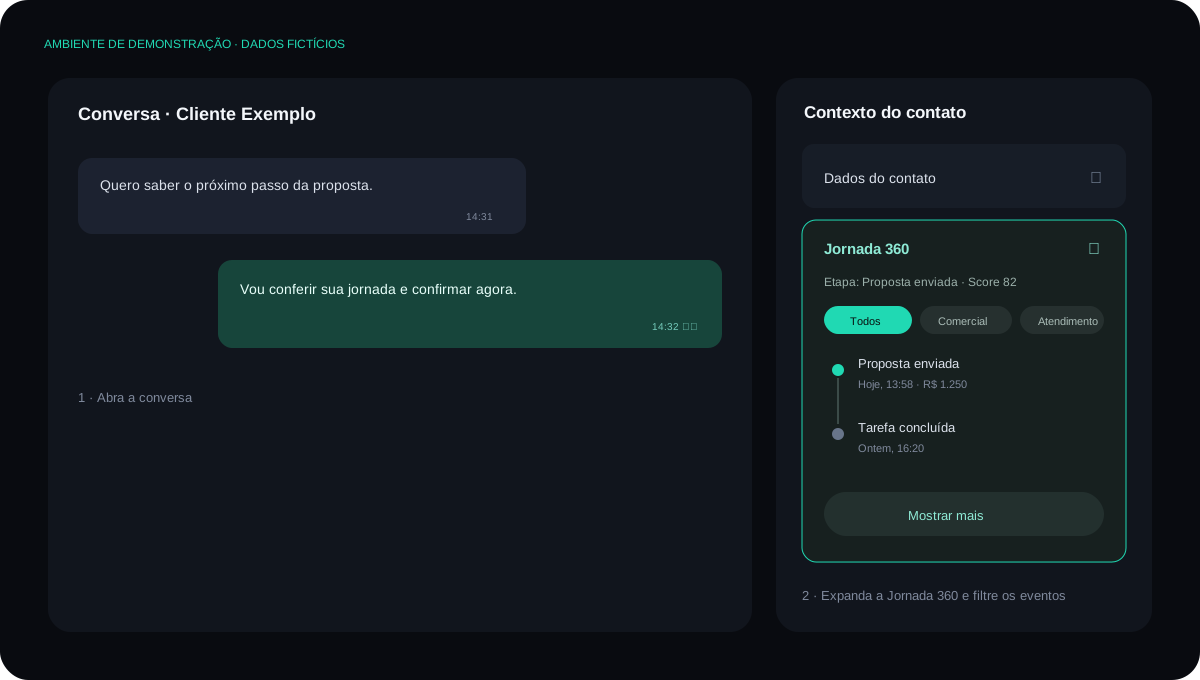
A Jornada 360 reúne, na lateral da conversa, os sinais importantes da trajetória de um contato. Em vez de trocar de tela para reconstruir o contexto, a equipe pode consultar eventos de aquisição, automação, comercial e atendimento enquanto conversa com o cliente.
Onde encontrar
- Abra uma conversa que tenha um contato vinculado.
- Na lateral de detalhes do contato, localize Jornada 360.
- Expanda o item para ver o resumo e os eventos mais recentes.
O item é uma seção recolhível da lateral. A posição dos itens da lateral pode seguir a organização salva para a conta ou para o usuário.
O que aparece
O resumo pode mostrar, quando esses dados existem no contato:
- pontuação do lead;
- etapa atual do funil;
- valor comercial associado aos eventos.
Os eventos são organizados nas categorias Aquisição, Automação, Comercial e Atendimento. Dependendo do que foi registrado para o contato, a jornada pode incluir:
- abertura da conversa e primeira resposta;
- notas e atividades de tarefas;
- pontuação do lead;
- agendamentos e ligações;
- ofertas, vendas e mudanças de etapa do Kanban;
- eventos operacionais de automações.
Explorar a jornada completa
- Selecione uma categoria para reduzir a lista ao contexto que você precisa.
- Use Mais para expandir o resumo de um evento.
- Use Mostrar mais quando houver eventos além da primeira página.
- Quando disponível, abra a conversa relacionada ou a execução do evento.
A primeira consulta traz uma quantidade moderada de eventos e as páginas seguintes são carregadas sob demanda. Isso evita carregar todo o histórico do contato a cada abertura de conversa.
Quando não há dados
Se nenhum evento foi registrado para o contato, a Jornada 360 mostra uma mensagem de vazio. Isso não significa que a conversa está com erro: apenas não há eventos de jornada disponíveis para aquele contato.
Se alguns detalhes não puderem ser carregados, preserve o atendimento e tente atualizar depois. Use o histórico da conversa e o histórico completo do contato como fontes complementares.
Como usar no atendimento
- Consulte a etapa comercial antes de fazer uma pergunta que o contato já respondeu em outro momento.
- Use eventos de automação e tarefas para entender o próximo passo combinado.
- Confirme valores, status e datas na fonte operacional antes de prometer qualquer coisa ao cliente.
- Registre novas informações na conversa, no contato ou na tarefa apropriada para que o contexto continue auditável.